업무 효율 글을 쓰다 보면, 예전에 했던 상담/아이디어/초안이 “어딘가에 남아있는데 다시 찾기 어려운” 순간이 자주 오더라고요. 저는 그럴 때 ChatGPT 데이터를 한 번 내보내서(백업) 정리한 뒤, Claude의 ‘프로젝트’에 넣어 “내 업무 매뉴얼/템플릿”처럼 쓰는 루틴을 굴립니다. 오늘 글은 그 과정을 담백하게 따라할 수 있게 정리한 안내서예요.
이 글을 읽고 나면
- ChatGPT에서 데이터 내보내기를 요청하고
- 이메일로 받은 자료를
- Claude 프로젝트에 업로드/내용추가로 불러온 뒤
- 업무 효율용 지식베이스(FAQ/템플릿/체크리스트)로 재가공
시작 전 체크(중요)
- 이메일 확인: ChatGPT 가입 이메일로 자료가 옵니다(스팸함/프로모션함까지 확인).
- 개인정보/회사정보: 내보낸 데이터에 민감정보가 포함될 수 있어요. 업로드 전 불필요한 파일은 제외하거나 편집 권장.
- 속도/이탈: 페이지가 느리면 사용자(나 포함)가 작업 중 이탈하기 쉬워요. “느림 → 광고/요소 로드 지연 → 노출 기회 손실” 같은 구조로 수익에도 영향을 줄 수 있다는 설명이 있습니다. 작업 편의 측면에서도 속도는 챙길 가치가 있어요. [Source](https://web.dev/articles/cwv-impact-ad-revenue)
1) ChatGPT에서 데이터 내보내기 버튼까지 가는 길
경로는 간단합니다. 설정 → 데이터 제어 → 데이터 내보내기(내보내기) 순서예요.
캡처 1) “데이터 제어”에서 내보내기 클릭
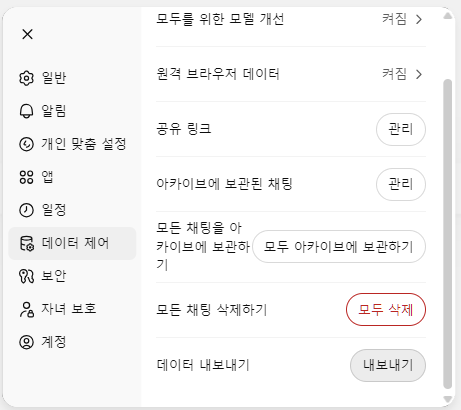
- 좌측 메뉴에서 데이터 제어로 이동
- 아래쪽 데이터 내보내기 항목에서 내보내기 클릭
제가 겪었던 포인트
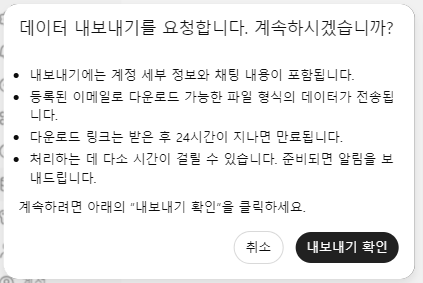
“내보내기”를 눌러도 바로 파일이 뜨지 않아서 당황했는데, 정상입니다. 다음 단계처럼 이메일로 링크/안내가 옵니다.
“내보내기”를 눌러도 바로 파일이 뜨지 않아서 당황했는데, 정상입니다. 다음 단계처럼 이메일로 링크/안내가 옵니다.
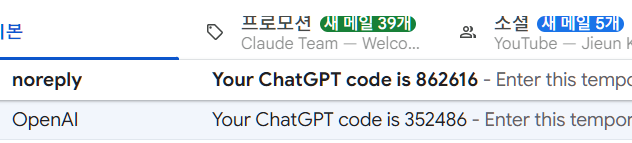
2) 가입 이메일로 자료 전송 메일 기다리기
내보내기 요청을 하면, “데이터 내보내기가 시작되었다”는 취지의 메일을 받고, 준비가 되면 다운로드 안내가 오는 흐름입니다.
캡처 2) 이메일로 자료 전송 대기
- 메일이 안 오면: 스팸함/프로모션/업데이트 탭 확인
- 회사 메일이면: 보안 정책으로 외부 링크가 막힐 수 있어 개인 메일/전달 확인
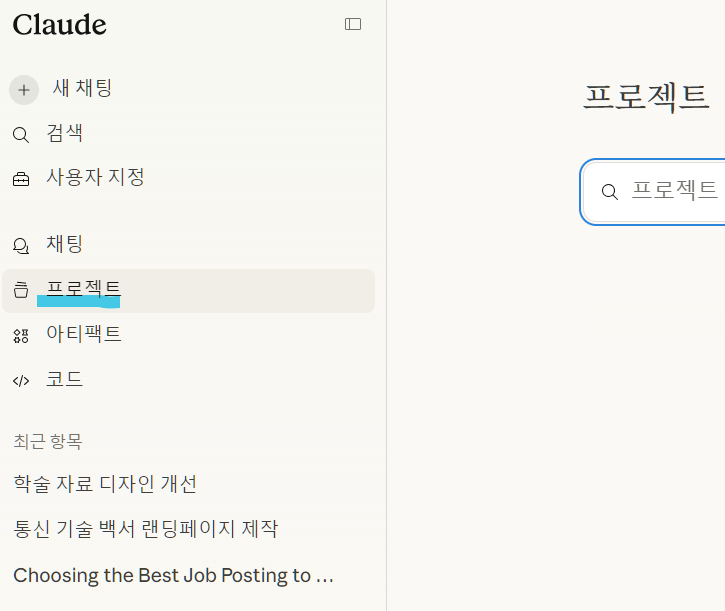
3) Claude 접속 후 ‘프로젝트’로 들어가기
Claude에서 자료를 “대화”로만 쓰면 흩어지기 쉬운데, 프로젝트 단위로 모아두면 업무 주제별로 정리하기 편합니다(예: ‘블로그 운영’, ‘업무 자동화’, ‘문서 템플릿’).
캡처 3) Claude 메뉴에서 ‘프로젝트’ 클릭
4) 프로젝트에 파일/문서 내용 불러오기(핵심)
프로젝트 안에서 자료를 넣는 방식은 크게 2가지가 실전에서 편했어요.
캡처 4) 가져오기/업로드 또는 문서 내용 추가
- 가져오기 또는 업로드: 파일 형태로 정리된 자료를 그대로 넣을 때
- 문서 내용 추가: 핵심만 발췌해서 붙여넣고 “요약/체계화”를 시킬 때
저는 보통 이렇게 합니다
- 먼저 “문서 내용 추가”로 핵심 로그/대화만 붙여넣기
- Claude에게 “업무 SOP(표준절차) + 체크리스트 + FAQ”로 변환 요청
반응형